







En brukbar veiledning til bruk av en Android POS ALL-IN-E-maskin - GALAXY TOUCH 6
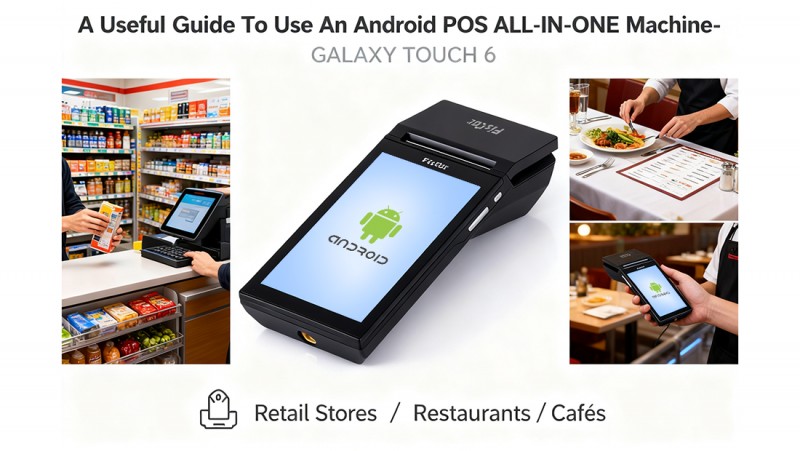
Takk for at du valgte vår nye generasjon Android POS-ALAXY TOUCH 6. Det er høy opptreden som er garantert av teknologien og kvaliteten vår. Det bringer passende og trygge data-prosesser til ditt forretningsliv daglig.
Her vil vi vise deg hvordan du bruker dette produktet.
1. Startinstruksjon
1,1 Power On & Off
•Turn off machine: turn the power switch to “OFF”;
• Åpne trykksdekket: en håndreparert maskin, legge tommelen av den andre hånden i åpning av grooven og ovenpå for å åpne trykksdekket.
Lukk trykkdekket og riv opp papirlakken
Ikke trekk ut resten av papiret i motsatt retning av papiret!
1,2 Power On & Off
Legg maskinen til 9V 3A-strømbrudder.
•Long Press the side power button to power on/off machine.
Trenger du fullstendig avkoblet kraft, må du åpne skapet for å ta ut litiumbatteriet.
1,3 Interface
GALAXY TOUCH 6 har en RS232, en USB-enhet og Ethernet.
RS232-havnen brukes til å koble PC-sjåfører. Denne havnen kan ikke kobles til skanneren.
Please note that this port has no power output.
USB-havnen er kun brukt til PC-kommunikasjon.
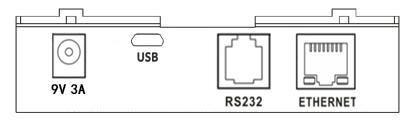
USB OTG:USB hostporter brukes til å koble til ekstern keyboard, skanner, hukommelsestammer, printere, etc.
2. Android operasjonssystem
Er en Android mobil-POS som er enkel å bruke med et intuitivt interface. It is an ideal way for businesses such as food trucks, home and repair services, market stalls, etc. to the upper left of the interface, put the APK into "Delete ", select OK, the APK will be uninstalled
Installasjon av programvarer
Sett APK til å installeres i U-disken og legge inn USB 2,0, så ser vi innholdet i U-disken i filer, klikker på APK og velger å installere.
3. Ikke Fiscal App Demo Test
På skrivebordet er det installert en ikke-Fiscal App-Demo, som er et virtual keyboard utviklet av Fiscat med fire funksjoner for intern testing av bruker:
1,printer 2,printer Styles 3,Display 4. Custom Test.
3,1 Printer
I denne delen kan brukeren sjekke printer status, initalisere, test tegner og gjøre fire typer bildestrykk av menus, QR-kode og Barcode-format også settes.
3,2 Printer Style
Brukeren kan sette trykkstyler ved menyene, som inkluderer Char-rom, Line Spaceplassering, Densitet, Posisjon, Align, Underline, Font Size, Rote og Font Style.
3,3 Display
User can set Main screen or custom screen by the menus, which including Initialze, Clean (clear all), Clear line, Display Cursor, Reverse, Brightness, Scroll mode. ..etc.
3,4 Custom Test
Brukeren kan sette inn tekst som skal trykkes, eller velge ”Hex Command” for å gjøre custom informasjon, vennligst referere til Hex-kommandoene.>
4. Daily Operasjoner
4,1 første tidsstup (Oppkast hvis du er ferdigkonfigurert)
•Select language → Kontakt Wi-Fi/Ethernet.
• Logg inn til Google Play-oppbevaringen (for applastning).
4,2 Start POS App
Åpne POS-programvaren (f.eks. Square, Loyverse, Hike, Oracle...).
- Legg deg inn med ansatte eller QR-skilt.
4.3 Processing Sales, Managing Orders (Restaurants/Retail), and Back-Office Functions (inventory management, sales, reports..)
Brukeren kan sjekke detaljene ved app.
GALAXY TOUCH 6 inneholder ingen komponenter som kan serveres eller repareres av brukeren. Vær så snill å ha all vedlikeholdet utført av en kvalifisert FISCAT-handler. Uautoriserte manipulasjoner kan føre til tap av ransakelsesordre.
Alle forvirret er veldig velkommen til å kontakte oss, vi er alltid her sammen med deg!